在 ZCode 中配置 Grok 4.5 模型
想在 ZCode 里用上 Grok 4.5(模型名:grok-4.5 或 grok-4.5-high)时,只需两步:先装客户端,再在「模型设置」里加自定义供应商。
本文按实际界面走一遍,配图与配置字段一一对应。
第一步:下载 ZCode
打开官方下载页:
https://zcode.z.ai/cn#all-downloads
按你的系统(macOS / Windows / Linux)下载安装包并完成安装。装好后打开 ZCode,进入设置即可继续第二步。
第二步:添加 Grok 供应商并配置模型
进入 模型设置(侧栏「模型设置」)。这里可以管理自定义模型供应商,配置后可在聊天时选择使用。
整体界面与关键字段如下:
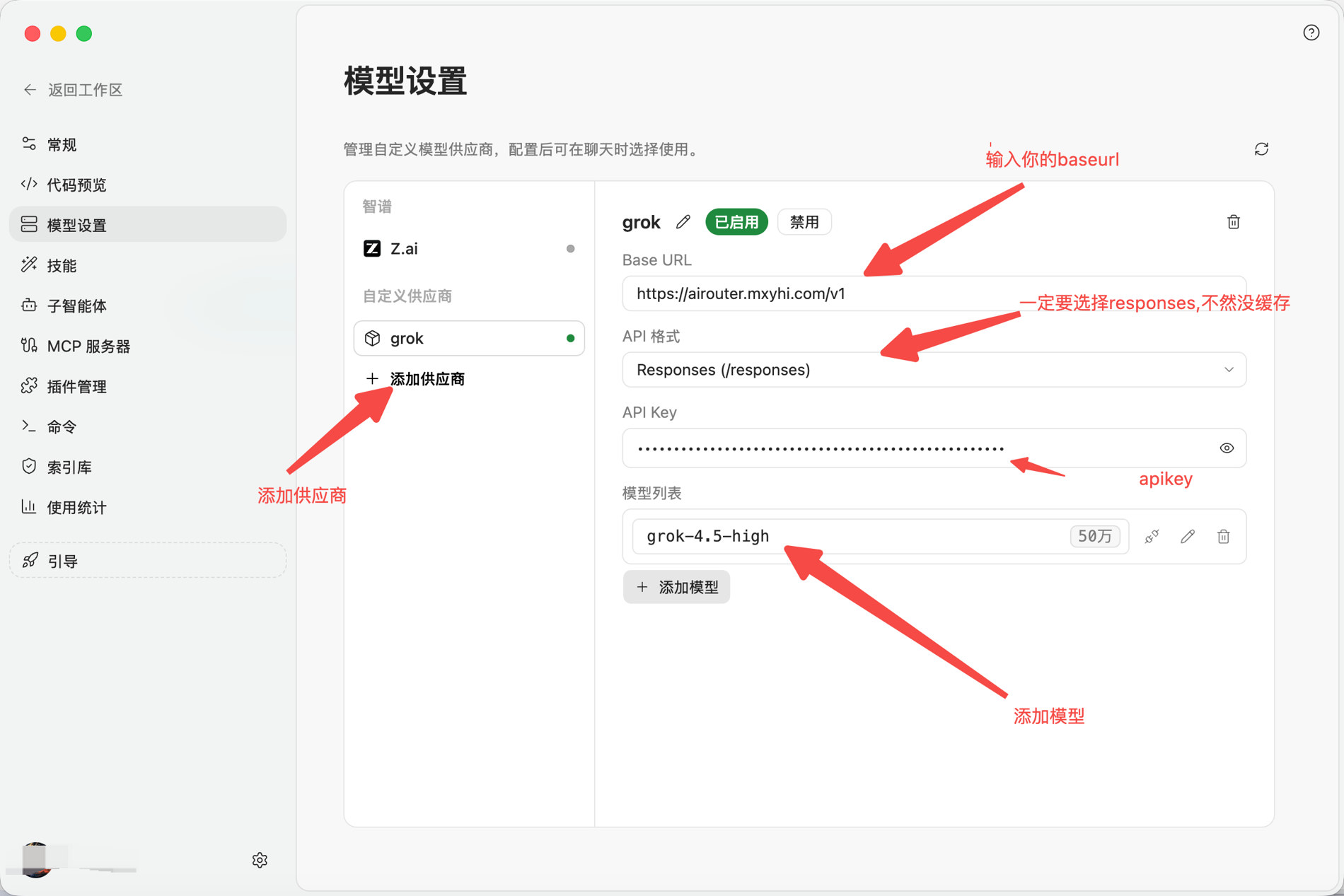
按图中标注,依次完成这些操作:
1. 添加供应商
在左侧「自定义供应商」区域点击 + 添加供应商,新建一个供应商,名称可设为 grok,并确保状态为 已启用。
2. 填写 Base URL
在右侧 Base URL 中填入你的网关地址,例如:
https://airouter.mxyhi.com/v1
路径一般以 /v1 结尾,与 OpenAI 兼容风格接口一致。若你使用其他代理/路由服务,换成自己的 base URL 即可。
3. 选择 API 格式(重要)
API 格式 必须选择:
Responses (/responses)
不要选错成 Chat Completions 等其他格式。图注也强调过:一定要选 Responses,不然没有缓存。选对格式后,才可正常走 responses 接口与相关缓存能力。
4. 填写 API Key
在 API Key 输入框中粘贴你的密钥。界面会默认脱敏显示;可用右侧眼睛图标切换显隐。
密钥请自行保管,不要提交到公开仓库或截图外泄。
5. 添加模型
在 模型列表 中点击 + 添加模型,按需填入模型 ID。常见两个:
grok-4.5
或更高规格:
grok-4.5-high
可只加其中一个,也可两个都加,聊天时再切换。保存后列表里应能看到对应模型(图中示例为 grok-4.5-high,并标注了上下文窗口规模等信息,以你实际服务端返回/手动配置为准)。
配置对照表
| 配置项 | 示例值 | 说明 |
|---|---|---|
| 供应商名称 | grok | 自定义,便于在聊天里识别 |
| Base URL | https://airouter.mxyhi.com/v1 | 换成你自己的网关 |
| API 格式 | Responses (/responses) | 必选,否则无缓存 |
| API Key | (你的密钥) | 勿泄露 |
| 模型 | grok-4.5 或 grok-4.5-high | 以网关实际支持的模型名为准 |
用起来
- 确认供应商为 已启用。
- 回到聊天工作区。
- 在模型选择器里选中
grok-4.5或grok-4.5-high(或你添加的模型名)。 - 发一条简单消息,确认能正常流式返回。
若请求失败,优先检查:Base URL 是否可达、Key 是否有效、模型名是否与网关一致、API 格式是否仍为 Responses。
小结
- 下载: ZCode 全部下载
- 配置:添加供应商 → Base URL → Responses → API Key → 添加
grok-4.5或grok-4.5-high - 关键:API 格式必须选 Responses,否则缓存不可用
配置一次后,后续在 ZCode 里直接切模型即可继续用 Grok。